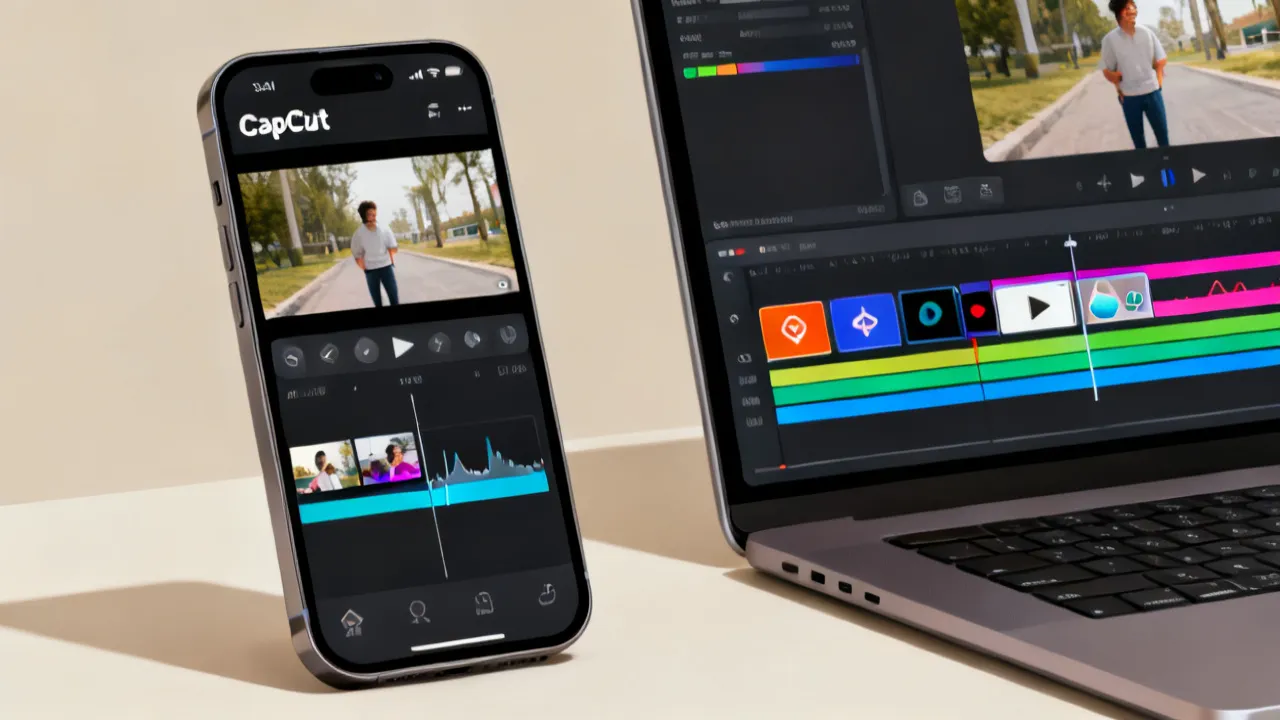
Guía profesional para Descargar CapCut y editar top
Esta guía explica cómo Descargar Capcut de forma segura y cómo aprovechar su editor para crear videos con topes cortes, efectos y exportaciones. De forma objetiva, se revisa qué es CapCut, por qué se usa en creadores de contenido, qué riesgos existen al obtener aplicaciones de terceros y qué requisitos conviene verificar antes de instalar.
Lo esencial al Descargar Capcut: seguridad, instalación y primer flujo de edición
Si tu objetivo es Descargar Capcut y empezar a editar con rapidez, lo más importante es hacerlo desde fuentes confiables, verificar compatibilidad del dispositivo y planificar tu flujo de trabajo antes de importar material. CapCut se ha consolidado como una herramienta de edición accesible para crear contenidos con ritmo, cortes precisos, texto animado y efectos; aun así, la experiencia real “choca” con aspectos técnicos que a veces se pasan por alto: permisos, formatos de archivo, configuración de proyecto y criterios de exportación.
Desde una perspectiva profesional, la instalación no es solo un paso técnico: define la estabilidad de la app, la calidad final del video y la seguridad de tus proyectos. En la práctica, muchos problemas comunes provienen de instalaciones desde repositorios no verificados, archivos dañados o configuraciones que no están alineadas con tu hardware. Por eso, esta guía prioriza decisiones prácticas: origen de la descarga, requisitos, verificación de integridad, y un método de edición pensado para resultados consistentes.
Nota: en este artículo se evita proporcionar información no verificada o exagerada. Cuando se mencionen prácticas o consideraciones de seguridad, se basará en recomendaciones generales ampliamente aceptadas por la industria y principios de ciberseguridad.
¿Qué es CapCut y por qué se utiliza tanto en creación de contenido?
CapCut es un software de edición de video orientado a la creación rápida de piezas para redes sociales. Su atractivo principal suele ser la combinación de herramientas de edición “de base” (cortes, recorte, segmentación y sincronía) con opciones de topa visual (transiciones, efectos, texto, corrección básica y ajustes de color). Esto permite que tanto principiantes como creadores con más experiencia trabajen con un flujo relativamente intuitivo, manteniendo control sobre el resultado.
En entornos de producción real, muchas personas eligen CapCut porque reduce la fricción entre “capturar” y “publicar”: facilita ajustes iterativos, permite probar estilos rápidamente y acelera tareas repetitivas como el formateo de texto y la repetición de secuencias. Aun así, el rendimiento final depende de tu dispositivo, de la resolución de entrada y del tipo de efectos aplicados.
Cuando alguien busca Descargar Capcut, normalmente pretende resolver uno de estos escenarios: (1) empezar desde cero con una app estable, (2) actualizar una versión para “topar” compatibilidad (por ejemplo, solucionar errores de exportación), o (3) reemplazar una herramienta anterior que les resulta lenta o menos práctica para su estilo de edición.
Para creadores de contenido, CapCut suele ser un puente: primero se usa para publicar rápido y aprender el “lenguaje” de edición; con el tiempo, el mismo usuario termina dominando conceptos como la jerarquía visual, la consistencia tipográfica y la lógica de edición por capas. Ese aprendizaje progresivo es parte de la razón por la cual la herramienta se mantiene popular.
También hay una dimensión social: muchas tendencias, plantillas y estilos se vuelven más fáciles de replicar cuando la herramienta es común. CapCut ofrece ese ecosistema donde el resultado esperado parece “estándar” y por eso los creadores con menos curva de aprendizaje pueden producir contenido con estética similar.
Riesgos habituales al descargar aplicaciones y cómo evitarlos
Uno de los temas más relevantes cuando se desea Descargar Capcut es la seguridad. En ciberseguridad, el riesgo no está en la herramienta en sí, sino en el origen del archivo de instalación, el empaquetado que se hace en terceros y los permisos que la aplicación solicita en tu dispositivo.
Buenas prácticas recomendadas en la industria incluyen:
- Descargar desde canales oficiales o tiendas reconocidas para minimizar modificaciones en el instalador.
- Revisar permisos antes de completar la instalación: una app de edición de video típicamente necesita acceso para leer y guardar archivos multimedia; permisos innecesarios pueden ser una señal de alerta.
- Evitar ejecutables o archivos de origen desconocido o anuncios que redirigen a descargas ambiguas.
- Actualizar la app cuando exista una versión estable, especialmente si incluye correcciones de fallos de rendimiento o compatibilidad.
- Comprobar espacio disponible: una edición fluida requiere memoria y almacenamiento para previsualizaciones y “cache” de render.
En términos objetivos, si encuentras múltiples opciones para la instalación, la diferencia suele estar en el origen y la confianza del proveedor. Por eso, esta guía no se limita al “cómo descargar”, sino al “cómo asegurar que la app sea la correcta” y que tu proyecto no se vea afectado por fallos.
Además, hay un punto que suele ignorarse: algunos instaladores “alterados” no siempre rompen la app de inmediato. A veces, el daño aparece más tarde: exportaciones fallan, el rendimiento cae, o se presentan comportamientos raros como uso de batería excesivo, permisos adicionales, o anuncios invasivos. Por eso, la prevención es más barata que el diagnóstico.
En un nivel práctico, puedes usar estos criterios para detectar señales de riesgo: URLs poco claras, nombres de archivos extraños, tamaños del instalador incompatibles con versiones conocidas, o páginas que no muestran información del desarrollador. Cuando algo no cuadra, lo prudente es buscar otra fuente.
Requisitos típicos antes de instalar: compatibilidad y rendimiento
Antes de iniciar el proceso de Descargar Capcut, conviene revisar requisitos mínimos que suelen impactar directamente la edición:
- Sistema operativo compatible (móvil/desktop según tu caso).
- Almacenamiento libre suficiente para clips, caché y render final.
- Potencia de CPU/GPU o soporte gráfico que acelere previsualización y exportación.
- Formatos de entrada: algunos códecs se comportan top que otros. Si tu material es 4K o con alta tasa de bits, el dispositivo puede tardar más en la vista previa.
Desde la óptica de un editor profesional, el “cuello de botella” suele aparecer cuando se combinan efectos pesados, material muy comprimido o resolución alta con poca memoria. Entonces, el primer paso inteligente es ajustar tu estrategia: editar con previsualización optimizada y renderizar la versión final con parámetros adecuados.
Un aspecto clave es el balance entre “calidad de entrada” y “calidad de salida”. Muchas veces, el usuario graba con gran resolución y luego intenta aplicar efectos intensos sin tener en cuenta el peso del material. Una alternativa eficiente es: montar en un modo que sea fluido (por ejemplo, usando previsualización más ligera) y solo al final exportar en la calidad objetivo.
También conviene considerar tu entorno de trabajo. Si editas en un dispositivo con calor, batería en desgaste o espacio casi completo, es normal que el sistema limite rendimiento para proteger hardware. Por eso, además de requisitos, importa el contexto.
Proceso recomendado para descargar e instalar CapCut
El proceso exacto puede variar según dispositivo y tienda, pero como método general para Descargar Capcut se recomienda seguir una secuencia consistente:
- Confirma tu dispositivo: versión del sistema operativo y disponibilidad de almacenamiento.
- Accede al canal confiable donde normalmente se obtiene la app (tienda oficial o sitio del desarrollador).
- Verifica el desarrollador o el empaque de la aplicación para evitar versiones alteradas.
- Revisa permisos solicitados y decide según criterio (por ejemplo, acceso a archivos multimedia para lectura y guardado).
- Instala y, al abrir por primera vez, configura idioma, permisos de medios y preferencias básicas.
Si en algún momento percibes comportamientos anómalos (mensajes extraños, permisos excesivos o redirecciones no esperadas), lo responsable es detener el proceso e investigar el origen. En producción de contenido, una instalación defectuosa puede complicar exportaciones o proyectos, incluso si al principio “parece funcionar”.
Además, si tu dispositivo muestra opciones para descargar “archivos adicionales” o componentes, vale la pena revisar qué se instala y por qué. En herramientas de edición, los componentes de decodificación y librerías de render pueden impactar rendimiento. No es que siempre sea malo, pero sí es importante entender que el proceso puede requerir recursos adicionales.
Primeras configuraciones para una edición fluida
Después de completar Descargar Capcut e instalar la app, conviene realizar ajustes que “topan” la estabilidad:
- Permite el acceso a tu galería o carpetas solo si realmente necesitas importar desde ahí.
- Define resolución y formato de exportación según el destino: redes sociales suelen tener requerimientos particulares de relación de aspecto.
- Utiliza proxies o previsualización ligera (si la app lo ofrece en tu versión) para reducir tirones durante la edición.
- Organiza el material por escenas o tomas antes de empezar: acelera recortes y evita confusiones.
En práctica, esta fase es donde más se gana tiempo. Un flujo ordenado evita tener que “rearmar” transiciones cuando descubres tarde que ciertos clips no sincronizan bien o que el texto tapa elementos importantes.
También ayuda ajustar preferencias de audio: si tu proyecto tiene voz, música y efectos, es mejor decidir una estructura de mezcla desde el inicio. Aunque el ajuste final se pueda refinar, si desde el primer minuto ubicas niveles y sincronía, el resto se vuelve más simple.
Otro punto útil es comprobar que la app detecta correctamente el espacio libre del dispositivo. Si la app no tiene almacenamiento suficiente, puede fallar el render o caer en procesos lentos. Esto se nota especialmente cuando exportas en alta resolución.
Estrategia de edición: de la idea al exportado sin perder calidad
Para aprovechar CapCut de forma eficiente, piensa en “capas” y “intenciones”. Un enfoque profesional es el siguiente:
- Ritmo primero: realiza el montaje con el audio principal o el compás. La edición por cortes suele ser más importante que agregar efectos desde el minuto uno.
- Corrección básica: ajusta exposición, contraste y nitidez antes de aplicar estilos intensos. Así mantienes coherencia visual.
- Texto y narración: coloca títulos, subtítulos o rótulos con tamaños legibles. Verifica que no se pierdan en pantallas pequeñas.
- Transiciones con propósito: usa transiciones para guiar, no para decorar. Exceso de transiciones suele bajar la claridad del mensaje.
- Efectos con moderación: añade efectos cuando resuelvan una intención (por ejemplo, enfatizar un cambio o destacar un movimiento).
- Revisión final: exporta una primera versión “rápida” para revisar sincronía, cortes y legibilidad.
Desde la perspectiva de especialistas en edición, esta secuencia reduce reprocesos. Si aplicas demasiados efectos antes de estabilizar el montaje, luego es más probable que tengas que recalcular elementos, especialmente si cambias la duración de clips.
Hay una diferencia entre “hacerlo rápido” y “hacerlo bien con rapidez”. En ediciones para redes, una buena estrategia es construir el video en etapas: primero estructura (tiempos y secuencia), luego claridad (texto y audio), después estética (color, efectos) y finalmente optimización para exportación. Esta forma de trabajar se parece más a un pipeline de producción que a una edición improvisada.
Para sostener calidad, presta atención a la coherencia: si el texto usa un estilo (color, borde, sombra) conviene mantenerlo a lo largo del video. Cambiar tipografía o color de forma inconsistente puede parecer “ruidoso” y reduce la percepción de profesionalidad.
Una práctica complementaria es revisar el video en diferentes tamaños (idealmente en móvil y en escritorio). Lo que se ve bien en un monitor puede perder legibilidad en un teléfono, sobre todo si el texto es pequeño o si hay fondos con alto contraste.
Exportación: configuración crítica para evitar problemas comunes
La exportación es el punto donde más se nota la diferencia entre un video “que funciona” y un video con consistencia. Para un manejo responsable al Descargar Capcut y editar, considera:
- Relación de aspecto: define si tu contenido es vertical, cuadrado o horizontal desde el inicio del proyecto.
- Bitrate / calidad de salida: evita configurar valores extremos que tu dispositivo no pueda renderizar con estabilidad.
- Audio: verifica volumen y claridad. A veces el problema no es visual, sino de ecualización y niveles.
- Formatos de destino: redes sociales pueden recomprimir. Un ajuste prudente ayuda a mantener detalles.
En general, si tu dispositivo tarda mucho, reduce el peso de efectos y revisa si hay clips con resolución muy alta que podrían convertirse a un formato más amigable para previsualización.
Un criterio importante es no sobrepensar la exportación antes de que el montaje esté aprobado. Muchas personas exportan en una calidad alta para “probar” y consumen recursos sin necesidad. La recomendación es exportar primero una versión corta o de baja carga para verificar sincronía, texto legible y audio correcto. Luego, exportar final en calidad objetivo.
Si notas que la exportación sale con saltos o audio desincronizado, suele ser señal de que hay un elemento pesado o un ajuste conflictivo (por ejemplo, efectos específicos o clips con códecs menos comunes). En ese caso, simplificar efectos o convertir los clips de entrada suele ser más efectivo que insistir con parámetros similares.
Por último, revisa el destino de archivo: en dispositivos con poca memoria interna, exportar puede llenar el almacenamiento y detener el proceso. Asegúrate de tener margen. También es útil exportar con un nombre descriptivo para no perder versiones cuando hagas pruebas.
Tabla comparativa (guía de decisión): Descargar desde fuentes confiables vs. alternativas
La comparación siguiente sirve para decidir con criterio cuando buscas Descargar Capcut. No sustituye la lectura de políticas del proveedor, pero sí organiza condiciones/beneficios de forma práctica.
| Aspecto | Canal confiable (recomendado) | Origen no verificado (riesgo) |
|---|---|---|
| Integridad del instalador | Menor probabilidad de modificaciones maliciosas | Posible empaquetado alterado o archivos incompletos |
| Compatibilidad y actualizaciones | Más probable acceso a versiones estables y parches | Versiones inconsistentes; fallos intermitentes |
| Permisos y comportamiento | Permisos alineados con el uso esperado | Solicitudes excesivas o comportamiento anómalo |
| Rendimiento | Menos probabilidades de degradación por configuraciones forzadas | Puede afectar previsualización, audio o exportación |
| Soporte y seguridad | Mayor trazabilidad y capacidad de corrección | Dificultad para identificar el origen del problema |
Guía paso a paso: flujo de trabajo eficiente dentro de CapCut
Una vez que ya instalaste CapCut tras Descargar Capcut, el valor real aparece cuando organizas tu edición como un proceso. A continuación, una guía paso a paso orientada a resultados consistentes:
- Crear proyecto: selecciona la relación de aspecto según plataforma (vertical para historias/reels, horizontal para YouTube, etc.).
- Importar clips: agrega material en orden cronológico o por escenas.
- Montaje por intención: recorta primero y define el ritmo. Si el audio manda, usa el audio como guía.
- Sincronía: ajusta cortes para que coincidan con momentos clave del audio o con eventos visuales.
- Texto: incorpora títulos o subtítulos con estilo consistente (tipografía, color y ubicación).
- Corrección visual: aplica ajustes básicos antes de los efectos intensos.
- Transiciones: añade solo las necesarias para conectar ideas o cambios de escena.
- Revisión por reproducción: mira el video completo al menos dos veces: una por ritmo y otra por legibilidad.
- Exportación: prueba una versión de revisión (si aplica) y luego exporta en calidad final.
Este flujo es intencionalmente “lineal”, pero puedes iterar por partes. Por ejemplo: si detectas que el ritmo no encaja, vuelves al montaje y ajustas; si detectas que el color no coincide, ajustas corrección básica; si el texto no se lee, optimizas tamaño y contraste. Lo importante es que cada iteración tenga una finalidad.
Si estás trabajando en equipo o con material de terceros, agrega un paso extra: valida que los clips estén completos y sin daño antes de usarlos. A veces un clip descargado incompleto produce errores en reproducción o exportación. Confirmarlo temprano evita perder tiempo al final del proyecto.
Condiciones y requisitos recomendados (para evitar fallos en la práctica)
Para que el proceso de Descargar Capcut y posterior edición resulte estable, se sugieren estas condiciones operativas:
- Espacio libre: deja margen para cache y render intermedio.
- Material compatible: si un clip genera tirones, prueba convertirlo a un formato más común antes de importar.
- Actualización: mantén la app al día cuando haya topas de estabilidad.
- Optimización de recursos: cierra otras apps pesadas durante render/exportación.
- Verificación del destino: define desde el inicio el tamaño y formato para evitar recortes al final.
Además, hay condiciones “silenciosas” que impactan sin que el usuario lo note. Por ejemplo, si tu dispositivo está en modo de ahorro de batería, puede limitar el rendimiento gráfico o retrasar procesos de exportación. Si vas a exportar, considera desactivar modos agresivos de ahorro temporalmente (solo mientras dure el render), siempre con prudencia.
Otro factor es la conectividad. En algunas instancias, ciertas funciones o descargas de componentes pueden requerir internet. Mantener una conexión estable evita interrupciones que dejan la app en estados incompletos.
También es conveniente no editar con el almacenamiento casi lleno. Cuando el sistema tiene poco margen, el cache no se maneja bien, y la previsualización se vuelve lenta. Ese comportamiento se traduce en frustración, incluso si la edición “conceptualmente” está bien.
Aspectos de calidad: cómo lograr un resultado “pro” con herramientas accesibles
Un error frecuente al usar CapCut es tratarlo como un “botón de efectos”. En producción real, la calidad se construye por decisiones: consistencia de color, tipografía legible, ritmo coherente y audio limpio. Incluso con una herramienta accesible, el enfoque puede ser profesional si sigues estas prioridades:
- Consistencia: mantén estilos similares en todo el video (mismos colores de texto, tamaños y animaciones equivalentes).
- Jerarquía visual: no todo debe destacarse al mismo tiempo. Elige qué elemento guía la atención.
- Lectura en pantalla: adapta texto para tamaños de pantalla comunes. Lo que se ve perfecto en un monitor puede ser ilegible en móvil.
- Audio como base: si el audio está bien, el video suele sentirse “pro” aunque la edición sea simple.
CapCut facilita estas tareas, pero el resultado depende de la intención. Por eso, si quieres que tu contenido resalte, usa la herramienta como apoyo del criterio editorial.
Una técnica práctica es preparar una “plantilla visual” personal. No tiene que ser compleja: definir tipografías, colores y ubicación de textos te ayuda a mantener consistencia. Muchas cuentas crecen porque su audiencia reconoce el estilo. Si todo cambia cada vez, la identidad se pierde.
Otro punto de calidad es el “espacio”: evita saturar de elementos. Si agregas demasiados efectos, el video se percibe cargado y el mensaje compite con el adorno. En contenido para retención, la claridad gana a la decoración.
Por último, piensa en la legibilidad sobre fondos reales. Si tu fondo es oscuro, el texto claro funciona mejor; si el fondo es claro o con patrones, a veces una sombra o una caja semitransparente es necesaria para que el texto destaque. No es estética por sí misma: es funcionalidad.
Consideraciones de privacidad y permisos al importar/exportar
La privacidad es parte esencial cuando se quiere Descargar Capcut y usarla para proyectos con material personal. De forma objetiva, la app puede requerir acceso a archivos multimedia para importar y exportar. Te conviene:
- Revisar qué permisos solicita y si son razonables para tu flujo.
- Evitar que la app acceda a carpetas que no necesitas.
- Ser prudente con contenido sensible al compartir o exportar.
- Si trabajas con terceros (colaboraciones), controla el material antes de importarlo.
En un entorno de edición, la privacidad no solo es legalidad: es control del flujo de información. Una configuración cuidadosa reduce riesgos operativos. Por ejemplo, si el permiso de acceso es amplio (por ejemplo, acceso total a almacenamiento), podrías reconsiderarlo y restringirlo cuando tu sistema lo permita.
También es prudente evitar subir materiales sensibles a servicios no necesarios. Algunas funciones de edición o plantillas pueden implicar procesamiento en la nube dependiendo del dispositivo y versión. Si tu trabajo incluye imágenes personales, documentos o material no público, lo más responsable es revisar opciones de privacidad dentro de la app y entender qué datos se comparten o procesan.
En cuanto a exportación, recuerda que los videos generados quedan guardados localmente. Si el dispositivo lo compartes con otras personas o tiene perfiles múltiples, valida que el archivo final esté en la carpeta adecuada y con el nivel de acceso esperado.
Preguntas frecuentes sobre Descargar Capcut
FAQ 1: ¿Desde dónde conviene Descargar Capcut?
Conviene descargar desde canales confiables, como tiendas oficiales de aplicaciones o el sitio/medio oficial del desarrollador. Esto reduce el riesgo de instalaciones alteradas y topa la probabilidad de recibir actualizaciones estables.
FAQ 2: ¿CapCut funciona bien en dispositivos con poca memoria?
Puede funcionar, pero el rendimiento variará. Para topar fluidez, edita con menos efectos pesados al principio, revisa la resolución de tus clips y libera espacio antes de exportar.
FAQ 3: ¿Por qué mi exportación tarda mucho?
Las causas habituales son clips de alta resolución, efectos numerosos, bitrate alto de entrada, o falta de almacenamiento/memoria. Como ajuste, reduce efectos, simplifica transiciones o realiza una previsualización para detectar cuellos de botella.
FAQ 4: ¿Puedo editar videos en formatos diferentes dentro de CapCut?
Sí, aunque la compatibilidad exacta depende de tu dispositivo y versión de la app. Si un clip produce problemas, convertir el archivo a un formato más común antes de importar suele ayudar.
FAQ 5: ¿CapCut es adecuado para contenido de redes sociales?
En general, sí. Su enfoque en ediciones rápidas, texto, ritmo y exportación por formatos facilita contenido para redes. El punto clave es definir desde el inicio el formato de salida y revisar legibilidad en pantalla.
FAQ 6: ¿Qué debo revisar después de Descargar Capcut y abrir la app por primera vez?
Revisa permisos relacionados con archivos multimedia, configura idioma, valida que puedas importar clips de tu galería y prueba una exportación corta para verificar que todo funciona correctamente.
FAQ 7: ¿Cómo evito errores al importar varios clips?
Organiza el material por orden de escenas, evita mezclar demasiados formatos pesados en un solo proyecto y, si observas lentitud, empieza con una versión reducida para validar el flujo antes de añadir efectos.
FAQ 8: ¿Cuáles son los errores más comunes al editar con CapCut?
Los más frecuentes son: aplicar efectos antes de consolidar el montaje, usar texto con poca legibilidad, exportar sin confirmar relación de aspecto y no revisar el audio final. Un control iterativo reduce reprocesos.
Ampliación práctica: checklist de seguridad antes y durante la edición
Cuando alguien busca Descargar Capcut, muchas veces se queda solo en el paso de instalar. Sin embargo, la seguridad no termina ahí: continúa en lo que haces con la app, lo que permites y cómo compartes tus proyectos. Un checklist simple ayuda a evitar problemas comunes sin complicarte.
- Antes de instalar: verifica el origen de la descarga y el desarrollador. Si usas tienda oficial, revisa calificaciones y comentarios solo para orientarte, sin reemplazar el origen confiable.
- Durante la instalación: revisa permisos. Si la app solicita acceso a servicios que no tienen sentido para edición (por ejemplo, acceso a comunicaciones que no explican su función), considera parar y revisar otra fuente o la documentación del proveedor.
- Primer inicio: observa si hay configuraciones de idioma, perfiles, o permisos adicionales que se activen sin explicación. Si tu sistema ofrece controles de privacidad, revisa “qué carpetas” o “qué medios” se habilitan.
- Al importar: evita cargar material de origen desconocido si incluye archivos descargados de sitios dudosos. Un video corrupto rara vez es el problema, pero si el clip vino de un lugar inseguro, hay una cadena de riesgo más amplia.
- Al exportar: revisa dónde se guarda el archivo. Si compartes tu equipo, asegúrate de no dejar carpetas de proyectos o caches sin control.
Este enfoque no significa paranoia: significa higiene digital. Cuanto más profesional sea tu flujo, menos variabilidad tendrás en estabilidad y seguridad.
Ampliación práctica: flujo de retención y claridad (sin depender de “trucos”)
Si estás editando para redes, hay un componente editorial: retención. Para “topar” retención sin depender de “trucos” complejos, aplica criterios de claridad. CapCut te ayuda porque permite acelerar cortes y automatizar tareas repetitivas, pero no reemplaza el guion y la lógica.
- Hook temprano: presenta el tema en los primeros segundos con un mensaje legible. Si hay voz, acompáñala con texto claro para reforzar la idea.
- Ritmo: usa cortes que sigan el audio y minimiza pausas largas sin información. Si el audio tiene cambios de energía, alinea cortes a esos picos.
- Subtítulos y apoyo visual: cuando el audio pueda no escucharse, el texto ayuda. En CapCut, el texto animado puede ser útil, pero cuida la velocidad: animaciones demasiado rápidas dificultan la lectura.
- Coherencia: conserva una línea visual para que el espectador reconozca tu estilo. Esto incluye color, tipografía, y el tipo de efectos usados.
CapCut facilita la implementación de estas ideas, siempre que primero definas tu guion visual. La edición “pro” suele ser menos sobre lo que agregas y más sobre lo que decides eliminar.
Ampliación práctica: técnica para evitar tirones en proyectos pesados
Uno de los problemas que aparece después de Descargar Capcut (y durante la edición) es la fluidez. Tirones en previsualización no siempre significan que la exportación fallará, pero sí indican que tu dispositivo está esforzándose. Para evitarlo con un enfoque realista:
- Trabaja por segmentos: en vez de editar un video largo con muchos efectos, termina primero una sección corta (por ejemplo, 10-20 segundos), exporta una revisión y recién después integra todo.
- Reduce resolución temporal (si la app ofrece opciones de render o previsualización): mantén calidad objetivo solo en exportación final.
- Evita efectos simultáneos: aplica efectos por turnos. Algunos efectos combinados pueden multiplicar carga de GPU/CPU.
- Optimiza clips de entrada: si un clip es el único que causa tirones, convertirlo a un formato más estándar antes de importar suele ser mejor que cambiar todo el proyecto.
- Reinicia antes de exportar: cerrar sesión de otras apps pesadas y reiniciar el dispositivo puede mejorar estabilidad temporal.
Estas medidas no requieren herramientas extra y suelen mejorar la experiencia. Son decisiones de producción: haces un video en etapas para que el sistema no se ahogue al final.
Ampliación práctica: consistencia de color y legibilidad del texto
CapCut permite corrección básica y ajustes de color, pero el error típico es aplicar “filtros” sin mirar coherencia entre clips. Si quieres un resultado “pro”, aplica corrección con intención:
- Unifica exposición primero: ajusta brillo/exposición para que los clips no se vean “saltados”.
- Evita contrastes extremos: si la imagen queda muy dura, el texto puede perder contraste contra el fondo.
- Define un estilo de texto: tipografía, color primario y tamaño. Luego, crea reglas: por ejemplo, “texto blanco con sombra” para fondos claros, “texto negro con contorno” para fondos oscuros.
- Usa un área segura: ubica texto donde normalmente no se cortan elementos del formato en redes.
La legibilidad es clave para la retención. Un texto que se lee tarde pierde el beneficio del contenido. Por eso, revisar en pantalla pequeña no es “capricho”: es parte del proceso.
Ampliación práctica: control de audio para que el video se sienta profesional
Muchas ediciones se ven bien pero se sienten “baratas” por el audio. CapCut te permite trabajar con pistas, niveles y cambios, pero la lógica debe ser clara. Un enfoque responsable es:
- Prioriza voz: si hay narración, estabiliza el volumen de la voz antes de ajustar música.
- Evita música demasiado alta: la voz debe dominar. La música acompaña, no compite.
- Revisa picos: en ediciones rápidas, un pico de audio puede arruinar la experiencia. Ajusta niveles y, si hay opción, aplica normalización o compresión de forma moderada.
- Sincronía con cortes: que la voz y el visual cuadren. Si cortas visualmente pero el audio no acompaña, el cerebro detecta inconsistencia.
Si tu exportación tarda, reducir efectos visuales ayuda. Pero si el audio es el problema, la estabilidad visual no arregla la percepción. Por eso, el audio debe revisarse en la revisión temprana, no al final.
Ampliación práctica: plantilla de decisión para exportar según plataforma
La exportación cambia según dónde se publicará. Aunque CapCut suele ofrecer presets, conviene tener criterio para evitar ajustes tardíos. Una lógica simple:
- Formato vertical (Reels/Stories): asegúrate de que el texto no se pegue a bordes donde podrían aparecer recortes o UI de la plataforma.
- Formato horizontal (YouTube): aprovecha espacio para elementos principales, pero mantiene legibilidad en la zona central.
- Formato cuadrado: útil para ciertos feeds; ajusta texto para que no “corte” por los lados.
- Calidad: exporta primero una versión de revisión; luego final. Si el destino recomprime, no necesitas exagerar parámetros que tu dispositivo no puede renderizar con estabilidad.
Este enfoque reduce exportaciones fallidas y acelera tu ciclo creativo.
Perspectiva del sector: por qué el “flujo” importa más que la herramienta
Desde el punto de vista de quienes trabajan en producción digital, la diferencia entre editores “rápidos” y editores “consistentes” suele estar en el flujo:
- Montaje por intención (no por efectos)
- Control del audio
- Revisión iterativa
- Exportación planificada
Por ello, aunque Descargar Capcut sea el primer paso, la verdadera topa llega cuando configuras tu manera de trabajar. Así, cada proyecto se vuelve más rápido y con menos errores repetitivos.
En entornos profesionales, el flujo se documenta: se repiten decisiones con variaciones mínimas. Por ejemplo, se mantiene un estilo de texto, un esquema de colores y una estrategia de exportación. CapCut no “garantiza” calidad, pero sí puede acelerar un flujo bien definido.
Además, la industria valora la consistencia porque mejora la marca del creador. Si tu contenido se ve diferente cada semana, la audiencia tarda más en reconocerte. Un flujo estable reduce variabilidad y acelera el aprendizaje.
Conclusión: Cómo convertir CapCut en un hábito de edición eficiente
Descargar e instalar Capcut es relativamente directo cuando se hace con criterios de seguridad y compatibilidad. Sin embargo, el valor real se materializa cuando transformas la edición en un proceso: montaje con intención, texto legible, corrección básica antes de efectos y exportación ajustada al destino. Si aplicas esta guía, tu producción ganará consistencia y reducirás el tiempo perdido en ajustes tardíos.
Si quieres, dime tu dispositivo (Android/iOS/PC/Mac), la resolución de tus clips y la plataforma donde publicarás, y te propongo un flujo de exportación y un checklist de efectos según tu caso.