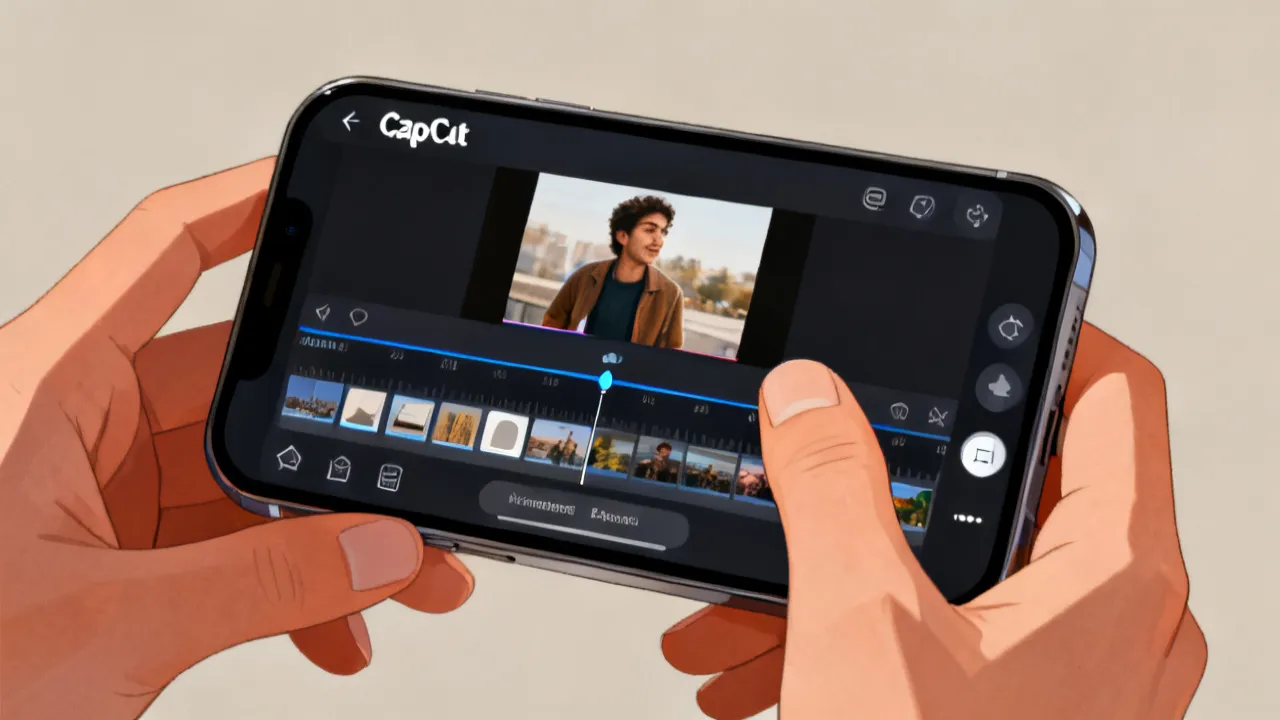
Guía profesional para descargar CapCut y editar top
Aprende, de forma práctica y objetiva, cómo descargar CapCut y utilizarlo con criterio para topar tus ediciones. El artículo explica qué es la herramienta, qué suele implicar el proceso de instalación según el dispositivo, y cómo evaluar requisitos, compatibilidad y buenas prácticas. También incluye un análisis comparativo y una guía paso a paso, con condiciones claras y FAQs.
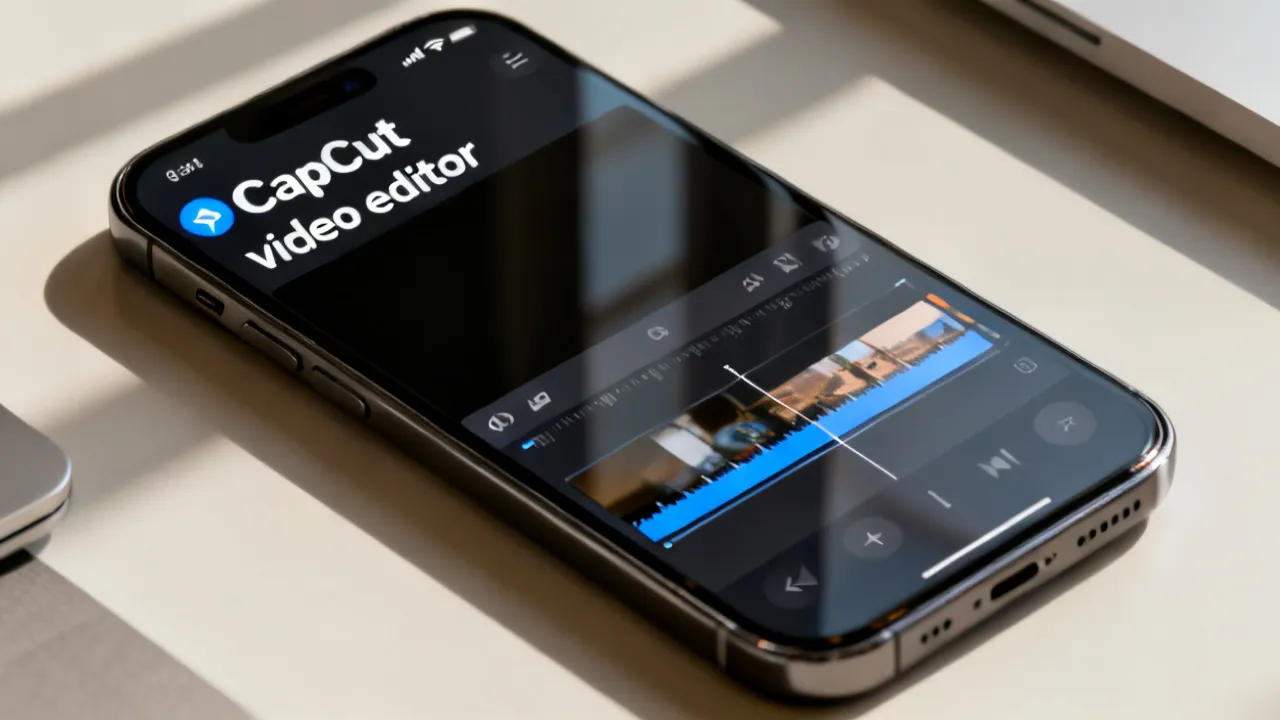
Lo esencial para descargar CapCut de manera correcta y segura
Si tu objetivo es Descargar Capcut y comenzar a editar con fluidez, el punto de partida es hacerlo desde canales confiables, verificar compatibilidad del dispositivo y entender las condiciones de instalación. Esta guía ofrece un enfoque profesional para instalar la aplicación, evaluar ajustes recomendados y evitar errores típicos (por ejemplo, versiones incompatibles o permisos innecesarios). Todo se presenta con criterios objetivos, orientados a proteger la experiencia de edición y la estabilidad del flujo de trabajo, de modo que tu tiempo se invierta en crear y no en solucionar fallos.
En el mundo de la edición móvil, muchos problemas no aparecen durante la descarga, sino en el primer intento real de importar, renderizar o exportar. Por eso, “descargar” es solo una parte del proceso. Lo realmente importante es construir un entorno donde CapCut pueda trabajar con consistencia: almacenamiento suficiente, permisos adecuados, materiales en formatos manejables y una estrategia de exportación que evite cuellos de botella.
Qué es CapCut y por qué se usa en edición móvil
CapCut es un editor de video orientado a la creación de contenido en dispositivos móviles y, según disponibilidad regional y del fabricante, también existe con opciones para escritorio. Su popularidad se debe a que facilita tareas comunes del montaje: recorte, recuadro, transiciones, ajustes de color, efectos y exportación. Además, destaca por la curva de aprendizaje relativamente rápida: muchas funciones se entienden con pruebas cortas y una interfaz pensada para editar sin complicaciones técnicas.
En términos de industria, este tipo de herramientas se valora especialmente por la combinación de usabilidad y capacidad de iteración rápida, es decir, que el usuario pueda probar cambios sin que el proceso completo se vuelva lento. Esa iteración rápida es clave para creadores que publican con frecuencia y que necesitan tomar decisiones visuales en minutos.
Cuando alguien busca “Descargar Capcut”, normalmente persigue tres metas: (1) entrar rápido al editor, (2) usar efectos o funciones de forma consistente, y (3) exportar el material con una calidad suficiente para redes. Para lograrlo, no basta con instalar: también conviene ajustar expectativas sobre compatibilidad, peso del proyecto y configuración de salida.
Hay otra razón práctica: CapCut suele funcionar como un “centro de producción” móvil. Muchos usuarios no quieren pasar por varias aplicaciones para hacer tareas simples. Por ello, tener la app instalada correctamente y con permisos adecuados permite que el ciclo “capturar → seleccionar → editar → exportar” sea continuo.
Consideraciones previas antes de instalar
Antes de iniciar la descarga, es recomendable revisar aspectos técnicos que influyen en la estabilidad. Desde una perspectiva experta en flujo de producción audiovisual, la edición móvil suele tropezar con tres frentes principales:
- Compatibilidad del dispositivo: versión del sistema operativo, memoria RAM y espacio disponible. Una app puede “instalar”, pero fallar o rendir mal si el dispositivo queda al límite.
- Formato y códec del material: algunos archivos importados pueden necesitar transcodificación previa. En particular, ciertos videos con códecs poco comunes pueden causar fallos al previsualizar o al exportar.
- Recursos para exportar: resolución objetivo y bitrate pueden afectar tiempos y posibilidad de cuelgues. Cuanto más complejo es el timeline, más se siente esta variable.
Este enfoque reduce fallos durante el renderizado y evita reinicios, especialmente en proyectos con múltiples capas o efectos. También mejora tu experiencia porque reduces el “tiempo muerto”: el tiempo entre que tocas una opción y la app responde.
Para hacerlo aún más práctico, conviene revisar con antelación:
- Espacio libre real: no solo el espacio total, sino el espacio libre después de instalar y mantener temporales. Muchos dispositivos operan con poco margen, y la app necesita espacio para caché y previsualizaciones.
- Estado de la batería y energía: en algunos equipos, si la batería baja o el sistema activa ahorro extremo, los codecs pueden perder rendimiento.
- Conexión: aunque gran parte de la edición es local, algunas funciones (plantillas, recursos descargables, efectos en la nube) pueden requerir datos o Wi-Fi.
Cómo descargar CapCut (criterio de seguridad y verificación)
La solicitud de Descargar Capcut suele llevar a sitios de descarga variados. En un contexto profesional, la recomendación estándar es utilizar únicamente canales oficiales o tiendas de aplicaciones reconocidas por el sistema operativo del dispositivo. Esto no es un detalle menor: los instaladores de fuentes no verificadas pueden contener modificaciones maliciosas o generar problemas de integridad del software. A nivel práctico, incluso “si instala”, puede hacerlo con comportamiento inestable, anuncios intrusivos o fallos silenciosos.
Además, conviene comprobar:
- La autenticidad del editor (desarrollador) en la tienda: revisa el nombre del desarrollador y asegúrate de que coincida con el oficial.
- Permisos solicitados durante la instalación: por ejemplo, acceso a fotos/archivos. Es normal que necesite permisos para importar y guardar; no obstante, si solicita accesos que no tienen relación (por ejemplo, operaciones que podrían ser sospechosas), conviene reconsiderar.
- Compatibilidad con tu versión del sistema: si tu sistema está por debajo del mínimo, la app puede instalar, pero no funcionar con fluidez o presentar errores al exportar.
Si tu dispositivo está cerca del límite de almacenamiento, realiza una limpieza previa: videos temporales y caché del editor pueden crecer durante pruebas de exportación. Esta medida suele mejorar la estabilidad desde el día uno.
También es útil pensar en un criterio de “higiene digital” antes de instalar:
- Evita enlaces en ventanas emergentes: si estás navegando, los anuncios pueden llevar a páginas clonadas.
- Revisa el comportamiento esperado: una instalación real no debería pedir información bancaria o credenciales fuera de lo necesario.
- Verifica el origen de cualquier archivo descargado: si terminas descargando un instalador fuera de tienda, verifica la procedencia y el método. En general, para usuarios que quieren seguridad, lo mejor es no salir de las tiendas oficiales.
Análisis experto: instalación, rendimiento y calidad de exportación
Desde la óptica de producción, hay que distinguir entre “instalar” y “editar bien”. Instalar CapCut es solo el primer paso; lo decisivo es mantener un entorno donde el editor pueda trabajar sin interrupciones y con un comportamiento predecible.
Rendimiento: en edición móvil, el rendimiento depende de (a) potencia del hardware y (b) complejidad del timeline (duraciones, efectos simultáneos, escalados y superposiciones). Si notas retrasos, suele ser útil reducir elementos que cargan el procesador o la GPU. En práctica, esto se traduce en:
- Reducir la cantidad de efectos simultáneos. Varios efectos combinados pueden multiplicar el costo de renderizado.
- Disminuir la resolución de previsualización si la app ofrece opciones. A veces exportar se mantiene igual, pero previsualizar se vuelve más fluido.
- Reducir capas con filtros pesados o motion blur. Estos ajustes elevan el tiempo de procesamiento al hacer análisis por fotograma.
Además, conviene observar un síntoma frecuente: cuando una app se “congela” al tocar el timeline, suele ser una señal de que el dispositivo está intentando recalcular efectos. En ese caso, reducir complejidad o esperar a que termine la recalculación puede evitar que el sistema termine cerrando la app.
Calidad: para la exportación, la clave es alinear el formato final con el destino (por ejemplo, redes sociales). Aunque cada plataforma tiene recomendaciones distintas, como criterio general se prioriza que el archivo exportado conserve legibilidad y color estable, sin sobrecomprimir. Un video demasiado comprimido puede perder detalles en áreas oscuras, degradar el texto y generar bloques (macro-bloques) visibles.
Flujo de trabajo: organiza el material antes de importar. Mantén un orden por carpetas (por escena o fecha) y evita reimportar el mismo clip muchas veces. Esto reduce inconsistencias en la gestión de assets dentro del proyecto. A nivel de producción, tener el material bien organizado también reduce errores humanos: no terminar usando por accidente una versión del clip que ya habías descartado.
Otro aspecto que suele subestimarse es el “ciclo de vida” del proyecto. Si exportas una versión, cambias ajustes y vuelves a editar sin guardar bien, puedes terminar en un estado confuso. Lo recomendable es:
- Guardar proyectos con nombres claros (por ejemplo, “Reel_ClienteA_v1”, “Reel_ClienteA_v2”).
- Exportar pruebas cortas al inicio cuando el proyecto es largo.
- Revisar audio y subtítulos antes de exportar final.
Guía paso a paso (con condiciones y requisitos)
| Aspecto | Requisito/Condición | Qué hacer |
|---|---|---|
| Canal de descarga | Instalar desde una fuente verificada | Usar la tienda oficial del sistema o el canal oficial del desarrollador. |
| Compatibilidad | Sistema operativo soportado y espacio disponible | Revisar versión del sistema, memoria libre y almacenamiento antes de instalar. |
| Permisos | Acceso a archivos necesarios para importar y guardar | Permitir acceso a fotos/archivos solo cuando sea necesario; revocar si no se usa. |
| Material fuente | Formatos manejables por el editor | Si el clip falla, considerar transcodificación previa con herramientas estándar. |
| Proyecto complejo | Puede requerir más recursos al exportar | Probar exportaciones parciales o reducir efectos hasta estabilizar el flujo. |
| Salida final | Preferir configuraciones coherentes con el destino | Elegir resolución/bitrate según necesidad; evitar exportes innecesariamente pesados. |
Para convertir esta tabla en un “procedimiento” realmente aplicable, puedes seguir una ruta simple:
- Paso 1: confirma la fuente de instalación (tienda oficial).
- Paso 2: verifica espacio y versión del sistema.
- Paso 3: instala, abre CapCut y revisa permisos.
- Paso 4: realiza una prueba rápida: importa un clip corto y exporta en baja/mediana resolución para validar que el flujo funciona.
- Paso 5: recién después aborda proyectos largos con efectos adicionales.
Este método evita el caso clásico de “ya tengo la app, pero no exporta” justo cuando empiezas un proyecto importante.
Comparación práctica: enfoques para “Descargar Capcut” según tu contexto
A continuación, se presenta una comparación orientada a decisión. La elección correcta depende de tu dispositivo y de tu forma de trabajo (personal, contenido frecuente o proyectos con material pesado). No es lo mismo editar un video de 20 segundos con dos clips y música, que producir un video de varios minutos con capas, overlays y ajustes finos de color.
| Situación | Opción recomendada | Ventaja principal |
|---|---|---|
| Usuario con smartphone reciente | Descarga desde tienda oficial | Instalación más estable y actualizaciones controladas. |
| Dispositivo con almacenamiento ajustado | Preparación previa + instalación oficial | Reduce errores por caché y archivos temporales. |
| Proyectos con clips de alta resolución | Optimizar previsualización antes de exportar | Menor riesgo de cuelgues durante el renderizado. |
| Uso recurrente para contenido | Flujo con organización de archivos | Menos reimportaciones y mayor consistencia. |
Si quieres afinar la recomendación, considera también el “ritmo” de tu trabajo. Un creador que edita todos los días necesita un flujo rápido: evitar pasos redundantes y tener plantillas o estilos reutilizables. En cambio, alguien que edita de forma ocasional puede tolerar un proceso más largo, pero aun así necesita estabilidad para no perder tiempo cuando exporta.
Otra diferencia clave es el tipo de contenido. En contenido tipo tutorial, por ejemplo, se prioriza legibilidad y consistencia de texto. En contenido tipo entretenimiento, se prioriza fluidez de transiciones y efectos. En contenido corporativo, suele primar la fidelidad de color y la nitidez del audio.
Buenas prácticas para editar top desde el primer día
Una vez que hayas logrado Descargar Capcut e iniciado el editor, lo que marca la diferencia es la forma en que estructures tu proceso creativo y técnico. El objetivo es que cada sesión sea productiva, no solo “probadora”. Esto significa que debes diseñar una rutina repetible: cada vez que abres el proyecto, sabes exactamente qué hacer primero y qué dejar para el final.
- Planifica el timeline: define la idea antes de añadir efectos. Los efectos sin guion suelen disparar el tiempo de edición. Incluso si no tienes un guion escrito, puedes definir una secuencia lógica: introducción → desarrollo → cierre.
- Usa audio con criterio: si hay música o voz, ajusta niveles para evitar saturación. Un audio limpio topa la percepción general del video. Si el audio se distorsiona, el público siente que “algo no está bien” aunque el video se vea bonito.
- Coherencia visual: aplica ajustes de color de forma consistente (evita cambios drásticos entre clips sin motivo narrativo). Una coherencia mínima mejora la sensación de calidad.
- Exporta en etapas: para proyectos largos, exporta una versión de prueba con menos parámetros y valida cortes y ritmo. Esto también te ayuda a detectar problemas de audio temprano.
Si en algún momento la app se ralentiza, piensa en “triage”: identifica el elemento que más carga el rendimiento (por ejemplo, un efecto particular) y reduce esa complejidad temporalmente. Este enfoque es muy usado en edición profesional: se identifica el “culpable” del rendimiento con pruebas controladas.
Para aplicar triage en CapCut, puedes hacer pruebas simples:
- Desactiva efectos uno por uno para observar cambios.
- Reduce la cantidad de clips superpuestos.
- Reduce filtros a un nivel mínimo y luego vuelve a ajustar.
- Exporta segmentos cortos antes de exportar todo el video.
Estos pasos reducen frustración y te permiten recuperar tiempo.
Estrategia de importación: cómo reducir problemas con los archivos
Un error frecuente al usar cualquier editor móvil es importar material “tal cual” sin considerar compatibilidad. Aunque CapCut suele soportar muchos formatos, no todos los clips se comportan igual. Para minimizar problemas antes de que aparezcan en exportación, conviene seguir una estrategia de importación.
Primero, observa el tipo de fuente:
- Videos grabados en cámara: suelen funcionar bien si el codec es estándar.
- Contenido descargado: a veces incluye códecs o perfiles de compresión variables.
- Material de pantalla (screen recording): puede tener un bitrate alto o un formato particular.
- Archivos con rotación: videos tomados en orientación vertical pueden traer metadata que el editor interpreta diferente.
Si notas que ciertos clips se comportan mal (tirones, previsualización extraña, fallos al exportar), una práctica profesional es transcodificar solo esos clips problemáticos a un formato estándar, en lugar de convertir todo. Esto ahorra tiempo y conserva calidad razonable.
Además, organiza tus clips antes de importar. Un timeline con assets desordenados no solo confunde: también puede aumentar el riesgo de reimportar duplicados. A nivel técnico, duplicados pueden causar variaciones de sincronización cuando trabajas con audio o cuando el editor reinterpreta metadatos.
Permisos y privacidad: por qué importan incluso en editores
CapCut necesita permisos para acceder a archivos, fotos y audio, y para guardar resultados. Sin embargo, no todos los permisos tienen el mismo nivel de criticidad, y conviene ser consciente de lo que aceptas. En un enfoque seguro, el objetivo es otorgar únicamente lo necesario.
Consejos prácticos:
- Permite acceso a fotos/archivos cuando lo uses: si la app solicita acceso permanente, evalúa si tu flujo requiere que siempre esté habilitado.
- Revoca permisos no esenciales: si en tu caso no usas ciertos recursos, revocar puede reducir riesgos y mejorar control.
- Evita instalaciones desde fuentes no confiables: si un instalador pide permisos excesivos, es una señal de alerta.
Este enfoque no solo es “moral” o de “privacidad”: también es práctico. Un app con permisos y acceso adecuados tiende a funcionar sin errores, porque tiene la capacidad de leer y escribir cuando corresponde.
Rendimiento: cómo anticipar cuelgues y exportaciones lentas
Los cuelgues durante la exportación suelen tener causas repetitivas: falta de memoria, espacio insuficiente, proyecto demasiado complejo, o efectos que requieren procesamiento intensivo. Si ya planeas crear contenido con frecuencia, conviene anticiparte a estos puntos.
Una forma de pensar el rendimiento es dividirlo en tres momentos:
- Previsualización: el dispositivo necesita simular el resultado a menor costo. Si está lenta, el timeline está “pesado”.
- Renderizado: el dispositivo genera el resultado final con parámetros de exportación. Aquí se nota la potencia real.
- Guardado y publicación: si el dispositivo está saturado, guardar el archivo puede demorar o fallar.
Para reducir problemas durante el renderizado, puedes ajustar la complejidad sin “arruinar” el resultado:
- Usa transiciones sencillas en lugar de combinaciones largas.
- Evita efectos que se aplican a todo el video; aplica solo donde tiene sentido.
- Si hay texto, evita animaciones excesivas en demasiados segmentos (por ejemplo, texto con múltiples keyframes en todo el timeline).
- Optimiza el número de cortes: un timeline con demasiados microcortes puede costar más que un timeline con bloques más claros (dependiendo del efecto).
Una práctica útil es exportar con un “modo de prueba” cuando tu proyecto todavía está en construcción. Exporta primero con baja resolución para validar ritmo y composición. Después, exporta en calidad final. Así evitas el caso en que el video final falla a último momento.
Exportación: configuración coherente para redes y calidad real
La exportación es donde el usuario mide el éxito o el fracaso. Si la configuración es incoherente, el resultado puede verse mal, verse pixelado, tardar demasiado o incluso fallar.
Sin entrar en cifras específicas que dependen de la plataforma y de la app en ese momento, conviene entender el criterio:
- Resolución: busca que coincida con el formato de destino. Exportar demasiado alto cuando no se necesita solo aumenta el tiempo y la carga.
- Bitrate/compresión: si exportas con compresión muy agresiva, aparecen artefactos visibles.
- Audio: verifica que el audio no se pierda o se salga de sincronía. Un video con audio desfasado arruina el impacto.
- Formato del archivo: mantén compatibilidad con la plataforma donde publicarás.
Para contenido con texto (por ejemplo, reels educativos o tutoriales), presta atención a la claridad. Si tu exportación hace que el texto se vea borroso, probablemente el ajuste de compresión sea demasiado agresivo o la resolución final sea baja.
Si estás trabajando con clips de diferente origen (por ejemplo, algunos 1080p y otros 4K), una exportación “automática” puede no ser ideal. La regla práctica es: define la resolución final que quieres y adapta el material para que el resultado sea consistente.
Flujo de trabajo recomendado: de proyecto simple a proyecto avanzado
Para que Descargar Capcut se convierta en una experiencia realmente útil, conviene seguir un flujo de trabajo. Este flujo sirve para contenido personal y también para trabajos de creación frecuente.
Fase 1: preparación
- Reúne clips y audio en una carpeta clara.
- Define un objetivo de salida: formato vertical u horizontal, duración aproximada, estilo (informativo, entretenimiento, corporativo).
- Verifica que los clips se orienten correctamente (vertical/horizontal).
Fase 2: montaje base
- Crea el proyecto y arma la estructura del video sin efectos pesados.
- Prioriza el ritmo: cortes, ritmo de voz, sincronía con música.
- Deja efectos sofisticados para el final.
Fase 3: ajustes de calidad
- Aplica color de forma consistente.
- Corrige exposición/contraste si hace falta (evita “sobreafinar” desde el inicio).
- Integra texto de forma legible.
Fase 4: previsualización y exportación por etapas
- Exporta un tramo representativo para validar calidad.
- Ajusta según lo que veas (texto, audio, transiciones).
- Exporta la versión final cuando todo esté validado.
Este flujo evita que gastes energía en detalles demasiado pronto. También reduce el riesgo de que tu dispositivo se sobrecargue durante el render final.
Organización de assets: cómo mantener tu proyecto limpio
La organización de assets es un componente silencioso pero fundamental. Cuando el proyecto está desordenado, no solo se tarda más: también se vuelve más difícil mantener consistencia visual. Un editor puede tener una estética buena, pero si en el timeline usas clips de distintas calidades sin control, el resultado final puede fluctuar.
Recomendaciones de organización:
- Carpetas por proyecto: crea una carpeta con el nombre del proyecto y subcarpetas (videos, audio, imágenes, exportaciones).
- Convenciones de nombres: usa nombres que indiquen qué es (por ejemplo, “Intro_01”, “B-roll_Calle”, “Voz_Principal”).
- Evita duplicados: si un clip se importa y luego reimportas otro similar, puedes confundir versiones.
- Respalda: si trabajas con mucho material, considera copiar el proyecto y assets a un almacenamiento secundario.
En entornos profesionales o semiprofesionales, el orden también mejora la colaboración: si otra persona revisa tu proyecto, entenderá rápidamente qué es cada asset.
Audio: el 50% del resultado cuando la edición se ve “pro”
Muchas personas creen que la calidad se basa solo en la imagen. En realidad, el audio determina gran parte de la percepción. Incluso si el video está bien montado, un audio pobre puede arruinar la experiencia. Por eso, al descargar y usar CapCut, conviene adoptar una rutina de audio desde el inicio.
Prácticas recomendadas:
- Normaliza niveles: evita que la voz o la música sature. El clipping se nota rápido.
- Evita fondos ruidosos: si tu voz se oye cubierta, prueba a ajustar o estabilizar audio en la medida que permita la app.
- Sincroniza: si haces cortes y edición de voz, revisa sincronía labial o puntos clave.
- Revisa exportación: verifica que el audio siga igual al exportar. A veces el dispositivo y la compresión cambian el resultado percibido.
En contenido de tutorial o educativo, donde la información es la prioridad, el audio debe ser claro y consistente. En contenido de entretenimiento, la música y efectos son el gancho; pero aun ahí, se necesita equilibrio para que el volumen no sea molesto.
Texto y tipografía: legibilidad antes que estilo
El texto en video es un elemento que suele “verse bien” en previsualización pero puede perder legibilidad en exportación si la configuración no es adecuada. Para asegurar un resultado confiable:
- Usa tamaños que se lean en pantallas pequeñas.
- Evita fondos con mucho ruido detrás del texto.
- Utiliza contraste (por ejemplo, texto claro con fondo oscuro o viceversa).
- Revisa el texto en la exportación final, no solo en el borrador.
Cuando el objetivo es redes sociales, la compresión puede disminuir la nitidez. Por eso, la legibilidad debe ser una prioridad constante.
Efectos y transiciones: cómo usarlos sin sobrecargar
Los efectos y transiciones son atractivos, pero si se usan en exceso, el video pierde foco y el proyecto se vuelve pesado. Además, ciertos efectos requieren más procesamiento y pueden causar ralentizaciones al exportar. Un enfoque recomendado es “efecto con propósito”: usa efectos que refuercen la narrativa, no solo para adornar.
Regla práctica:
- Si el efecto no aporta claridad o emoción al momento, elimínalo o reduzca su intensidad.
- Usa transiciones simples entre segmentos que cambian de tema.
- Evita aplicar el mismo efecto fuerte en todo el video.
En un timeline complejo, una decisión inteligente es agrupar efectos: por ejemplo, aplicar una animación de texto solo en la entrada de cada bloque y no durante todo el segmento. Esta reducción suele mantener la estética y mejora el rendimiento.
Actualizaciones y compatibilidad: por qué conviene mantener CapCut al día
Cuando descargas Capcut desde la fuente correcta y luego lo mantienes actualizado, reduces la probabilidad de problemas causados por bugs ya corregidos. También es común que las actualizaciones mejoren compatibilidad con nuevos dispositivos o optimicen exportaciones.
Recomendaciones:
- Actualiza desde la tienda oficial.
- Si tu proyecto ya funciona, considera revisar notas de versión antes de actualizar justo en el día que necesitas exportar.
- En caso de fallos tras una actualización, prueba exportación con proyecto simple para aislar el problema.
Este enfoque reduce el riesgo de “cambios inesperados” durante un trabajo importante.
Resolución de problemas comunes (sin perder tiempo)
Aunque esta guía se centra en cómo descargar de manera correcta y segura, es útil incluir un mini catálogo de problemas típicos y cómo encararlos de forma metódica. Así, si algo sale mal, no tendrás que adivinar.
Problema 1: La app se instala pero luego se cierra
- Revisa espacio libre.
- Actualiza la app desde la tienda.
- Reinicia el dispositivo e intenta de nuevo.
Problema 2: Importación falla con algunos clips
- Intenta importar un clip diferente para confirmar que es un problema de archivo.
- Si el clip falla, transcodifica a un formato estándar con una herramienta confiable.
- Evita clips corruptos o incompletos.
Problema 3: Exportación se queda “cargando”
- Reduce efectos pesados y transiciones.
- Exporta un segmento corto para verificar.
- Asegúrate de tener espacio libre.
- Prueba nuevamente después de reiniciar la app.
Problema 4: El video exportado se ve peor que la previsualización
- Revisa la configuración de resolución y compresión.
- Confirma que el destino (plataforma) admite esa resolución.
- Verifica texto: si el texto se pixeliza, ajusta tamaño y contraste.
Estas acciones son más eficientes que intentar arreglar “a ojo” sin entender la causa.
FAQs: preguntas frecuentes sobre descargar y usar CapCut
¿Es necesario iniciar sesión para editar?
Depende de la configuración y de funciones específicas. En muchos casos, la edición básica puede funcionar sin iniciar sesión, pero ciertas funciones (como proyectos sincronizados, plantillas o respaldos) suelen requerir cuenta. Verifica el flujo dentro de la aplicación para saber qué opciones están disponibles en tu caso. Si tu objetivo principal es editar rápidamente un video local, puedes intentar comenzar sin login y luego decidir si te conviene crear cuenta según las funciones que uses.
¿Por qué CapCut no me deja importar algunos videos?
Las causas típicas incluyen formatos o códecs no soportados de forma directa, o archivos corruptos. Intenta importar clips diferentes; si el problema es recurrente, considera convertir el material a un formato estándar con herramientas confiables antes de editar. También puede influir la orientación (vertical/horizontal) y la metadata del archivo. Un clip que viene con rotación puede verse bien al abrirse en la galería, pero fallar o comportarse extraño dentro del editor.
¿Qué debo hacer si la exportación se queda “cargando”?
Primero, revisa la complejidad del proyecto: reduce efectos pesados, simplifica transiciones y prueba una exportación de segmento (un tramo corto). Segundo, asegúrate de tener espacio libre en el dispositivo. Si el problema persiste, actualiza la aplicación desde el canal oficial. En algunos casos, también ayuda cerrar y volver a abrir el proyecto, o esperar a que termine la recalculación si la app está procesando en segundo plano.
¿Mi dispositivo soporta CapCut?
Lo determinan los requisitos del sistema de la propia app. Consulta en la tienda o en la información oficial del desarrollador qué versiones de sistema están soportadas y cuánta capacidad de almacenamiento/recursos se recomiendan. Si tu dispositivo está al límite, la app puede abrir pero rendir mal en proyectos grandes.
¿Puedo usar CapCut para contenido profesional?
Sí, en muchos casos. Sin embargo, para producción profesional avanzada, conviene alinear el tipo de proyecto con la herramienta: para trabajos que requieran control extremo de color, gestión avanzada de datos o flujos de postproducción extensos, a menudo se complementa con software especializado. CapCut suele ser excelente para creación ágil y contenido de alto volumen, especialmente cuando el objetivo es publicar con frecuencia y mantener un estilo consistente.
¿Influye la calidad del video fuente en el resultado final?
Sustancialmente. Si el material original tiene baja resolución o ruido excesivo, los efectos y ajustes pueden amplificar defectos. Un buen punto de partida es usar archivos con buena estabilidad de imagen y audio. Si grabas desde el móvil, intenta mantener buena iluminación, enfocar correctamente y evitar que el movimiento sea demasiado brusco si planeas hacer recortes o zoom en la edición.
¿Cómo sé si debo exportar en alta o en media resolución?
Depende del destino y del propósito del video. Si el objetivo es redes donde el consumo es rápido y el público no necesita detalle microscópico, una resolución media puede ser suficiente y mejora tiempos. Si el contenido requiere máxima legibilidad (por ejemplo, texto pequeño o detalles importantes), conviene usar la mayor resolución que tu flujo permita sin comprometer estabilidad. La regla práctica es: exporta una prueba y evalúa nitidez, texto y audio en el dispositivo donde lo verás.
¿Qué hago si mi dispositivo se calienta al exportar?
Es común que el renderizado genere calor. Si el calentamiento es excesivo o la app se ralentiza mucho, pausa, deja que el dispositivo se enfríe y vuelve a intentar con una exportación de prueba o reduciendo efectos pesados. También ayuda verificar que el dispositivo tenga batería suficiente y que no esté en un modo de ahorro extremo que altere el rendimiento de hardware.
Consejos finales para una experiencia estable
En resumen, Descargar Capcut debería ser un proceso directo si sigues el criterio de seguridad (fuentes verificadas), preparas el dispositivo (espacio y compatibilidad) y organizas tus assets (materiales y audio). El objetivo no es solo “tener la app”, sino producir videos con menos fricción y top consistencia, evitando que los problemas técnicos te roben tiempo creativo.
Si tienes en mente un tipo específico de proyecto (por ejemplo, reels, tutoriales, contenido educativo o edición para campañas), puedo ayudarte a definir una configuración de trabajo recomendada: resolución objetivo, método de organización del timeline y estrategia de exportación según tu destino. También puedo sugerirte un flujo de edición por etapas para que tu primera exportación sea un éxito y no una prueba larga.