Guía profesional para Descargar Capcut y editar con criterio
Esta guía explica cómo Descargar Capcut, qué mirar antes de instalarlo y cómo optimizar tu edición para resultados consistentes. De forma objetiva, revisa qué significa “Capcut” en el ecosistema de creadores, por qué la estabilidad importa y qué requisitos suelen pedir las versiones actuales. También incluye un checklist comparativo y condiciones de uso.
Primero: qué significa Descargar Capcut y por qué importa para tu edición
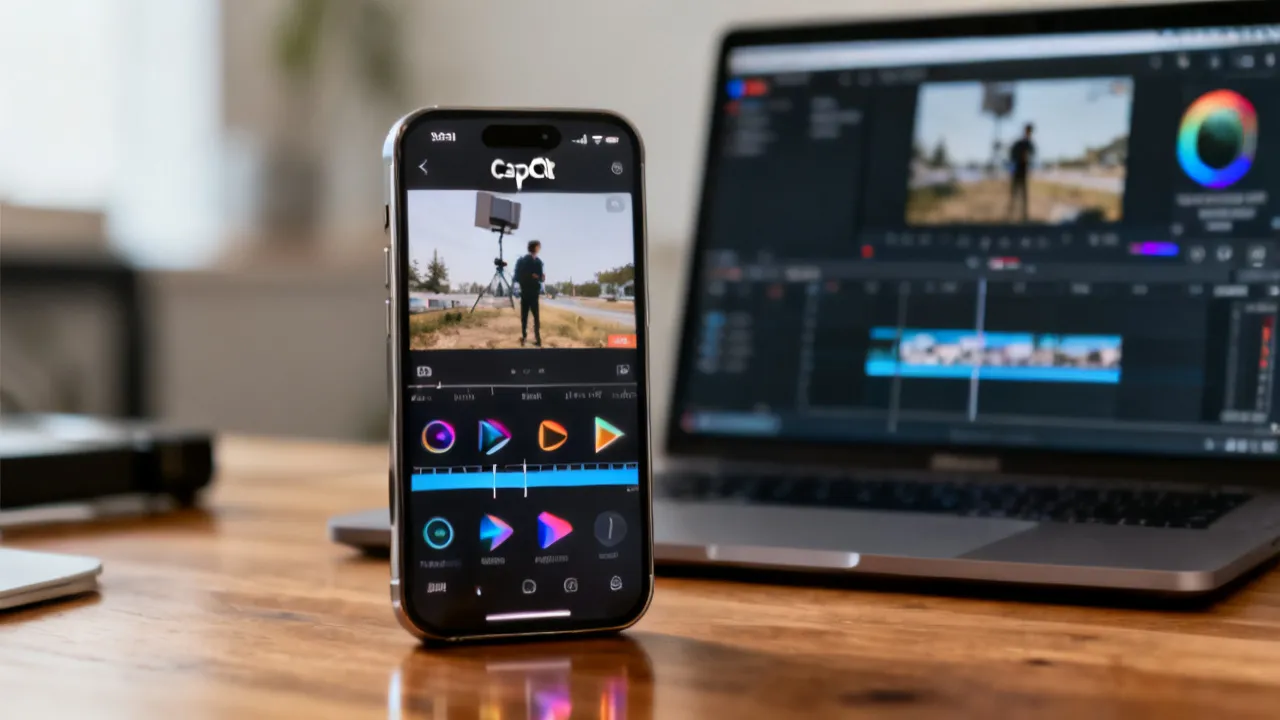
Descargar Capcut es mucho más que “instalar una app de edición”. Para la mayoría de creadores, el momento de instalar marca el inicio de un flujo de trabajo completo: cómo capturas o recopilas material, cómo lo importas, qué tan fluido es el montaje, cuán estable es la previsualización y qué resultados obtienes al exportar hacia redes sociales o proyectos con requisitos específicos. Cuando se instala un editor sin considerar compatibilidad, origen de descarga, espacio disponible y configuración del sistema, el problema no aparece siempre de inmediato; a veces surge en la etapa de renderizado, cuando el proyecto ya lleva tiempo y se vuelve costoso retroceder.
Por eso, si estás pensando en Descargar Capcut, lo ideal es abordarlo con criterio profesional: entender qué versión necesitas, qué condiciones mínimas deben cumplirse en tu dispositivo y cómo prevenir riesgos típicos (tanto de rendimiento como de seguridad). El objetivo no es complicarte, sino evitar el “punto de quiebre” que suele ocurrir cuando el proyecto ya está avanzando y la exportación falla, se traba o produce una calidad distinta a la esperada.
Como regla general, lo más importante no es solo “tener la app”, sino construir un entorno de trabajo confiable. Ese entorno incluye: sistema actualizado, permisos correctos, espacio libre para temporales, una configuración coherente para importar y exportar, y una ruta de trabajo que te permita corregir sin rehacer desde cero. Si la descarga proviene de una fuente no verificada, el riesgo no es teórico: en algunos casos puede traer instaladores alterados, comportamientos inesperados o incluso software no deseado. En edición, donde se manipulan archivos y se trabaja con contenido multimedia, el descuido en el origen puede convertirse en un problema serio.
Panorama objetivo: qué es “Capcut” dentro del trabajo de edición
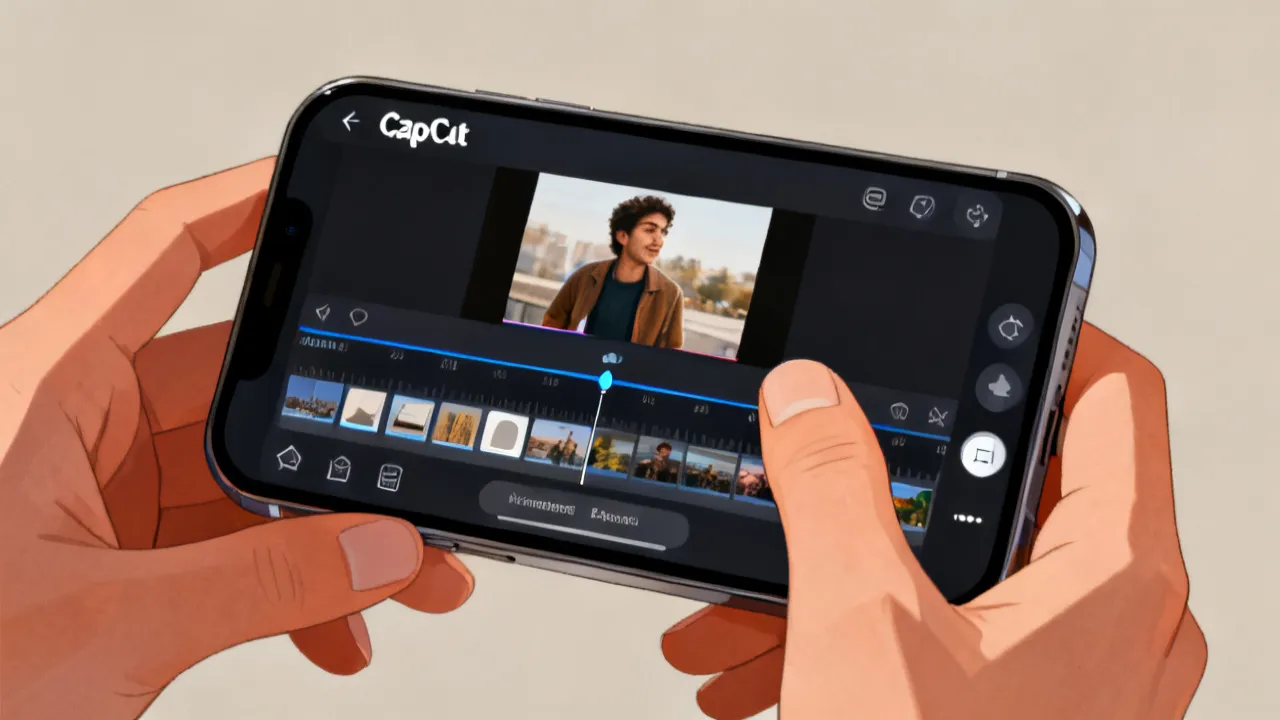
CapCut se ha consolidado como una herramienta muy utilizada tanto en edición móvil como de escritorio, y su popularidad suele explicarse por dos factores. Primero, disminuye fricción en tareas que se repiten constantemente en la creación: recortar, ordenar escenas, aplicar transiciones, ajustar ritmo, sincronizar audio con el video y añadir texto o subtítulos con relativa rapidez. Segundo, permite iterar a una velocidad que encaja con la lógica de las plataformas actuales, donde publicar con regularidad suele ser parte de la estrategia de crecimiento.
Sin embargo, desde una mirada de gestión de producción audiovisual (aunque seas un creador independiente), el valor real de un editor se mide por consistencia. La consistencia se traduce en estabilidad en exportaciones, previsibilidad en el resultado final y controles que eviten “sorpresas” al publicar: por ejemplo, que un video aparezca con bandas negras, que el audio se distorsione, que el texto pierda legibilidad o que el encuadre vertical/horizontal no quede como esperabas.
Por eso, al considerar Descargar Capcut, la evaluación debe incluir rendimiento y compatibilidad, no solo funciones. Un editor con muchas herramientas no sirve si falla al renderizar o si su manejo de formatos no coincide con el contenido que trabajas. En otras palabras: las funciones importan, pero la base técnica importa igual o más.
Enfoque experto: criterios para elegir versión, dispositivo y configuración
Un profesional no piensa en la edición como una acción aislada. La edita como un proceso completo: captura o recolección → importación → montaje → efectos → revisión de audio → exportación → publicación. Si el primer tramo falla (por ejemplo, la app no abre, se cierra al renderizar, no respeta ciertos códecs o no maneja bien la resolución), el coste oculto aparece en forma de tiempo perdido y retrabajo.
Para decidir con criterio, revisa varios puntos antes de empezar:
- Compatibilidad del sistema: revisa versión de SO y capacidad del hardware. Un editor moderno, especialmente si ofrece previsualización con efectos, necesita recursos para mantener fluidez. Un dispositivo con almacenamiento lleno o poca memoria puede entrar en modo de rendimiento bajo, afectando el trabajo.
- Origen de la descarga: prioriza canales oficiales o distribuidores reconocidos. Esto reduce la probabilidad de que instales una versión alterada o con componentes sospechosos.
- Espacio disponible: el montaje y el render suelen requerir almacenamiento temporal. Además del peso del proyecto final, necesitas margen para caches, previsualizaciones y archivos intermedios.
- Permisos: define permisos acordes a tu proyecto. Si vas a grabar voz en la app, el micrófono debe estar autorizado. Si vas a importar desde galería, fotos/archivos debe estar permitido. Permisos excesivos o no relacionados pueden ser una señal de mala configuración o de una fuente poco confiable.
- Formato de destino: antes de importar o construir el proyecto, define si vas a preparar contenido para Reels, TikTok, YouTube Shorts u otra plataforma. Esto influye directamente en la resolución, el encuadre (vertical 9:16, horizontal 16:9 o cuadrado 1:1), la tasa de bits y el tipo de exportación.
Este enfoque evita que “todo funcione en una pantalla” pero falle cuando exportas y publicas. En edición, lo que importa es el resultado final y el camino para llegar a él sin sorpresas.
Riesgos habituales al Descargar Capcut y cómo evitarlos
En el sector se repite un error recurrente: asumir que “cualquier descarga funciona”. Sin entrar en especulaciones, el punto verificable es que una aplicación puede distribuirse como instalador alterado o venir con componentes no deseados si el origen no es confiable. Aun si la app “parece funcionar”, podrías tener fallos de estabilidad o comportamientos raros en segundo plano.
Para reducir el riesgo, aplica un checklist simple:
- Confirma la legitimidad del origen antes de iniciar la descarga. Si usas tienda oficial o sitio oficial, el riesgo baja drásticamente.
- Evita instaladores de procedencia dudosa, especialmente cuando solicitan permisos innecesarios para una app de edición.
- Revisa comentarios y políticas del distribuidor cuando aplique: cierres frecuentes, problemas de compatibilidad o reportes consistentes son señales útiles.
- Una vez instalada, actualiza a la versión recomendada. Las actualizaciones suelen incluir correcciones de estabilidad, compatibilidad con nuevos dispositivos y mejoras en exportación.
Este enfoque protege tu equipo y también tu tiempo de producción. La seguridad en software no es un detalle: es una condición para trabajar con confianza y continuidad.
Proceso recomendado: montaje eficiente con CapCut (sin improvisar)
Un editor profesional no trabaja solo “por intuición”; establece un orden para reducir re-trabajos. Cuando el montaje se hace improvisando, es común que después debas corregir el encuadre, rehacer cortes, re-sincronizar audio o reajustar el ritmo completo del video. Un orden lógico, en cambio, te permite construir una base sólida sobre la cual sí puedes experimentar.
La siguiente pauta es útil independientemente del estilo de tu contenido (tutorial, vlogs, podcast en video, cortes de gameplay, recopilaciones, anuncios o contenido para marcas):
- Define el guion y la duración final: decide el ritmo y los cortes antes de abrir efectos. Aunque el guion sea breve (“hook” + desarrollo + cierre), fijar duración te ayuda a elegir qué recortar y qué mantener.
- Importa material con cuidado: revisa orientación (vertical/horizontal), estabilidad de imagen, presencia de audio y consistencia de frame rate. Un clip vertical dentro de un proyecto horizontal puede generar bordes o escalados que empeoran la nitidez.
- Construye el montaje base primero: recortes, orden de escenas y sincronía de audio. El objetivo de esta fase es que el video “funcione” antes de agregar capas complejas.
- Ajusta color y exposición de forma consistente: evita que un clip se vea distinto al resto por balance de blancos o exposición. Si tienes varios clips de diferentes momentos o cámaras, igualar apariencia desde temprano reduce el trabajo posterior.
- Aplica texto y efectos con moderación: la legibilidad manda. En móvil, el tamaño del texto, el contraste y el tiempo en pantalla determinan si el espectador entiende tu mensaje.
- Revisa audio en auriculares: muchas fallas de publicación no son del video, sino del audio: niveles demasiado altos, compresión agresiva, silencios raros o distorsión. Validar con auriculares mejora la calidad percibida.
- Exporta con parámetros alineados al destino: mantén resolución y formato coherentes con la plataforma. Si exportas en formato “general” pero publicas en vertical optimizado, la plataforma puede re-procesar y degradar más de lo deseado.
Este método te ayuda a que el proyecto sea robusto, especialmente cuando trabajas con muchos clips, múltiples tomas y varias versiones de edición.
Cuidados de rendimiento: cómo prevenir cuelgues durante el render
Si notas que la previsualización se vuelve lenta, la línea de tiempo “se atrasa” o la exportación tarda demasiado, no siempre es un “fallo” del editor. En la práctica, influyen factores como:
- Complejidad de línea de tiempo: demasiadas capas, efectos pesados o numerosas transiciones pueden saturar el render.
- Archivos muy largos o pesados: alta resolución sin optimización previa puede elevar el tiempo de procesamiento.
- Recursos del dispositivo: poca RAM, CPU limitada o almacenamiento casi lleno son causas frecuentes.
- Frecuencia de exportaciones: iterar parámetros sin guardar versiones intermedias puede aumentar el tiempo total de trabajo.
Solución operativa: simplifica por etapas. En lugar de “perfeccionar” todo y luego exportar, crea una secuencia de validación:
- Exportación “borrador” con calidad razonable para verificar encuadre, ritmo y audio.
- Exportación media tras ajustar color y textos principales.
- Exportación final alineada al destino.
Así reduces el coste de prueba y error. Además, si algo falla en una etapa, puedes identificar la causa con más precisión: si se cae desde el principio, suele ser por compatibilidad o recursos; si se cae luego de añadir un efecto, probablemente ese efecto sea el detonante.
Tabla comparativa de requisitos y condiciones (práctica para decidir)
La siguiente tabla funciona como checklist para decidir con información y evitar suposiciones. Úsala antes de comenzar y, especialmente, antes de exportar por primera vez.
| Aspecto | Escenario recomendado | Condición/ requisito para evitar problemas | Resultado esperado |
|---|---|---|---|
| Origen de descarga | Canales oficiales o distribuidores reconocidos | Verificación de autenticidad antes de instalar | Menor riesgo de fallos o software alterado |
| Compatibilidad | Versión de sistema operativo compatible | Revisión de requerimientos del editor en la pantalla de instalación | Estabilidad al abrir proyectos y exportar |
| Almacenamiento | Suficiente espacio libre para temporales | Crear margen adicional antes de exportar (no solo el peso final) | Menos interrupciones en el render |
| Permisos | Acceso a fotos/archivos acorde a tu proyecto | Conceder únicamente lo necesario (micrófono si grabas, archivos si importas) | Importación fluida y control del contenido |
| Exportación | Parámetros alineados a la plataforma | Elegir resolución y formato coherentes con destino (vertical/horizontal) | Mejor calidad percibida al publicar |
| Audio | Revisión previa con auriculares | Validar niveles y ausencia de distorsión | Publicación sin sorpresas en volumen |
| Edición | Montaje base antes de efectos pesados | Evitar que demasiadas capas se acumulen desde el principio | Menos cuelgues y más predictibilidad |
Guía paso a paso para Descargar Capcut y comenzar un proyecto
A continuación, una secuencia práctica. No presupone precios ni proveedores comerciales concretos porque estos varían por región y canal. En cambio, se centra en criterios verificables y en un flujo que te permite empezar sin perder tiempo.
- Verifica compatibilidad: confirma que tu dispositivo soporta la instalación según las indicaciones del distribuidor.
- Selecciona el canal correcto para la descarga: prioriza tiendas o sitios oficiales.
- Instala y actualiza: tras descargar, ejecuta actualizaciones recomendadas para máxima estabilidad.
- Concede permisos mínimos necesarios: habilita el acceso a archivos/media para importar material. Si no vas a grabar voz, evita conceder micrófono.
- Inicia un proyecto nuevo: elige la relación de aspecto adecuada. Si trabajas Shorts/Reels, comúnmente vertical 9:16; si es para YouTube clásico, 16:9.
- Importa clips y alinea audio: sincroniza y ajusta niveles desde el principio. La sincronía temprana evita re-trabajo.
- Realiza montaje base: ordena escenas y cortes antes de saturar con efectos. En esta etapa, prioriza que el video “cuente algo” con claridad.
- Aplica ajustes y exporta prueba: genera una exportación corta (por ejemplo, el primer tercio) para comprobar calidad, tiempos y estabilidad.
- Exporta final para publicación: utiliza parámetros consistentes con tu destino y revisa el resultado final antes de subir.
- Revisa después de exportar: verifica que el texto se lea, que el audio no se distorsione y que el encuadre no tenga recortes extraños.
Buenas prácticas de seguridad y calidad (visión de industria)
En flujos profesionales, la “calidad” no es un botón. Es una cadena de decisiones: desde la selección de material, pasando por la organización de archivos, hasta la exportación final. Por eso, al usar un editor como CapCut tras Descargar Capcut, conviene gestionar con disciplina:
- Gestión de archivos: nombra proyectos y organiza la carpeta de media. Evita depender de reimportaciones constantes. Un sistema de nombres consistente (por fecha, tipo de contenido o versión) reduce confusiones.
- Control de versiones: conserva una copia antes de cambios radicales. Por ejemplo, antes de añadir un pack de efectos o una secuencia de filtros agresivos, crea una versión “base” del proyecto.
- Consistencia visual: aplica un estilo uniforme de color, tipografía y ritmo. Si tu contenido tiene una identidad (por ejemplo, colores corporativos, subtítulos en una fuente específica y un estilo de cortes), mantenerlo es una ventaja competitiva.
- Revisión final con mentalidad de audiencia: exporta y míralo como lo verá alguien en el móvil. Detecta problemas de legibilidad del texto, distorsiones de audio, saturación excesiva o fallas en transiciones.
- Chequeo de “hooks”: en contenido para redes, el inicio define el rendimiento. Asegúrate de que el primer segundo/primer fotograma tenga claridad (lo que se ve y lo que se entiende).
- Revisión de subtítulos o texto: si usas tipografía para explicar, confirma que se mantenga legible en distintas condiciones de pantalla. Reduce textos largos en vertical; divide o ajusta con bloques.
Estas prácticas están alineadas con metodologías usadas en postproducción: reducen retrabajos, aumentan previsibilidad y mejoran la estabilidad del proceso. Aunque seas tú solo, puedes trabajar con el mismo rigor en microescala.
Ampliación: cómo preparar material antes de editar para que CapCut rinda mejor
Una mejora notable en la experiencia al usar cualquier editor (incluido CapCut) no depende solo de la app, sino de cómo preparas el material. Muchas veces se piensa que “el editor debería manejar todo”, y aunque las apps modernas lo intentan, el rendimiento real depende de variables como bitrate, resolución, frame rate, codecs y formatos.
Para maximizar compatibilidad y fluidez, puedes aplicar prácticas que no son complicadas:
- Usa clips con orientación consistente: si mezclas clips grabados en vertical y horizontal dentro del mismo proyecto, prepara un encuadre o ajusta desde el principio para que no aparezcan bordes inesperados.
- Evita excesos de resolución: si tu fuente es 4K y tu destino es 1080p o menor, no siempre conviene trabajar con todo a máxima resolución desde el inicio. En contenido de redes, la mejora perceptible suele ser menor que el coste de render.
- Revisa audio antes de importarlo: si tu audio está muy bajo o con ruido de fondo, conviene corregir niveles o limpiar un poco antes. Un audio pobre obliga a ajustes repetidos que pueden incrementar el tiempo de edición.
- Optimiza clips demasiado largos: si tienes grabaciones largas con secciones “sin interés”, recorta antes de importar o crea un “borrador de selects”. Así reduces carga y aceleras el montaje.
En términos prácticos, si tu objetivo es producir más rápido, optimizar la entrada te da un retorno inmediato: previsualización más fluida y exportaciones más estables.
Ampliación: decisiones clave al trabajar con texto, subtítulos y ritmo
Una parte del éxito en redes no es solo editar “bonito”, sino editar con intención comunicativa. CapCut facilita texto y subtítulos, pero la forma en que los uses puede marcar una diferencia enorme.
Al diseñar texto y subtítulos, considera:
- Legibilidad: usa alto contraste, evita colocar texto sobre áreas con mucho detalle visual.
- Sincronía con el audio: si hay voz, los subtítulos deben seguir el ritmo. Si hay música sin voz, el texto debe acompañar cortes y cambios de beat.
- Longitud por línea: en vertical, demasiadas palabras por línea hacen que el texto se vea compacto y difícil de leer. Divide frases.
- Tiempo en pantalla: si el texto dura poco, el espectador no alcanza a leer; si dura mucho, se pierde el ritmo.
- Estilo consistente: define una paleta y tipografía. Cambiar de estilo cada pocos segundos confunde.
Además, el ritmo de cortes importa: no es necesario “sobreeditar” con transiciones. A veces, cortes limpios, pequeños y con criterio funcionan mejor que efectos abundantes. Un editor profesional mide el ritmo por claridad: cada segundo debe aportar información o emoción.
Ampliación: exportación inteligente según plataforma (sin caer en fórmulas mágicas)
La exportación es donde muchos proyectos “se rompen” o pierden calidad. Para evitarlo, piensa en la exportación como un paso de adaptación. No existe una sola configuración universal para todas las redes, pero sí existe una lógica común: elegir parámetros que se correspondan con el formato de visualización más común de la plataforma.
Al exportar, ten en cuenta:
- Relación de aspecto: define si el proyecto es vertical (9:16), horizontal (16:9) o cuadrado (1:1). Si el encuadre no coincide, la plataforma puede recortar.
- Resolución: la resolución influye en claridad. Si tu destino es móvil y tu contenido no requiere 4K, trabajar a una resolución adecuada suele ser suficiente.
- Calidad versus peso: exportar con calidad altísima puede aumentar el peso y el tiempo de subida; exportar demasiado comprimido puede afectar nitidez. La idea es encontrar un balance.
- Audio: confirma que el audio no se distorsiona tras exportar. A veces, el nivel dentro del editor puede engañar si el render aplica procesamiento.
- Pruebas cortas: exportar un fragmento de 5–10 segundos es una técnica muy usada en producción. Valida que el resultado final coincide con tu expectativa.
Una regla práctica: antes de exportar el video completo, asegúrate de que el primer segmento clave (por ejemplo, los primeros 3–5 segundos) está perfecto. Si ese segmento funciona, el resto suele seguir el mismo comportamiento.
Ampliación: organización de proyectos y automatización “manual” para ahorrar tiempo
Cuando editas con frecuencia, el tiempo se vuelve tu recurso más valioso. Puedes ahorrar mucho sin herramientas extra si organizas tu trabajo. La organización no es una tarea “administrativa”; es una estrategia de eficiencia.
Por ejemplo:
- Plantillas de proyecto: si usas un estilo recurrente (misma proporción, mismo estilo de subtítulos y misma estructura), configura un proyecto base y dupícalo para nuevas ediciones.
- Biblioteca de assets: guarda música, efectos, intros, logos y textos en una carpeta clara. Así no pierdes tiempo buscando recursos cada vez.
- Versionado: usa nombres del tipo “Proyecto_Nombre_01”, “_02”, etc. Esto te permite volver rápidamente a una iteración anterior si un cambio afecta calidad o rendimiento.
- Check de checklist antes de exportar: arma un hábito: revisa encuadre, audio, texto, cortes y un vistazo general de transiciones.
Este tipo de “automatización manual” es especialmente útil si trabajas solo o con equipo pequeño. Te evita que la edición dependa de memoria o de decisiones tomadas a última hora.
Ampliación: diagnóstico de problemas comunes (cuando algo no sale como esperabas)
Incluso siguiendo buenas prácticas, pueden aparecer problemas. Lo importante es que tengas una forma de diagnosticar sin entrar en pánico. A nivel práctico, muchos fallos se pueden categorizar en: compatibilidad, rendimiento, audio, formato y recursos.
Problemas frecuentes y posibles causas:
- La app se cierra al exportar: puede ser por recursos insuficientes (RAM/almacenamiento), un efecto pesado específico o un problema con algún clip en particular. Prueba exportar una sección corta y luego elimina efectos para detectar el componente culpable.
- El video exporta con “saltos” o stuttering: puede estar relacionado con frame rate inconsistente entre clips. También con efectos muy intensos. Ajusta o reduce complejidad.
- El audio sale distorsionado: revisa niveles dentro del editor, evita que el audio supere ciertos umbrales y considera normalizar. También valida el codec del audio original.
- El texto no se ve bien: puede ser por contraste insuficiente o por tamaño. Revisa sobre el fondo real del video, no solo en pantalla de previsualización.
- El encuadre cambia al publicar: señal típica de exportación con relación de aspecto que no coincide con el destino o de recorte por la plataforma. Asegura la configuración correcta desde el proyecto.
Esta mentalidad de diagnóstico hace que cada problema se convierta en aprendizaje y no en frustración repetida.
FAQ: preguntas frecuentes sobre Descargar Capcut y edición
1) ¿Qué debo revisar antes de Descargar Capcut?
Revisa compatibilidad con tu sistema, el origen de la descarga y el espacio disponible. Además, identifica si tu dispositivo puede manejar previsualización y exportación sin caídas. Si puedes, crea una prueba corta para validar estabilidad antes de editar a fondo.
2) ¿Se necesita una PC potente para editar?
No necesariamente. Sin embargo, el rendimiento depende de resolución, duración del material, número de capas y efectos. Si usas clips pesados o efectos intensivos, un dispositivo con más recursos suele ofrecer menos demoras. En móvil, la estabilidad se nota mucho cuando hay poca memoria o poco espacio libre.
3) ¿Cómo evito que la exportación salga con mala calidad?
Alinea parámetros de exportación con tu destino (resolución y formato). Realiza pruebas cortas y revisa especialmente audio y legibilidad del texto. Además, evita exportar con ajustes extremos si el destino no lo requiere: muchas veces el gain visual no compensa el peso y el tiempo.
4) ¿CapCut sirve para contenido vertical?
Sí. En la práctica, muchos creadores lo usan para formatos verticales, pero conviene seleccionar la proporción correcta desde el inicio y revisar el encuadre final. Un “encuadre casi correcto” puede arruinar la legibilidad del sujeto principal.
5) ¿Puedo trabajar con música y voz dentro de la app?
Usualmente sí, mediante importación o herramientas de audio integradas. Aun así, verifica la compatibilidad de los formatos de audio de tu material y revisa niveles para evitar distorsión o desbalance (voz muy baja frente a música).
6) ¿Qué hago si la app se cierra durante la exportación?
Primero reduce complejidad (menos efectos/capas), libera almacenamiento, actualiza la app y exporta en pruebas cortas. Si persiste, revisa compatibilidad del dispositivo y la versión instalada. También puedes identificar qué clip o efecto causa el fallo.
7) ¿Hay requisitos de cuenta o datos personales?
Depende de la configuración y de funciones específicas. Para decisiones informadas, revisa políticas y permisos dentro de la app y en el distribuidor donde se instala. En cualquier caso, evita conceder permisos que no estén relacionados con tu objetivo de edición.
8) ¿Conviene empezar con una plantilla o con un proyecto vacío?
Si tu estilo es recurrente, conviene empezar con una plantilla/proyecto base para ahorrar tiempo. Si estás probando un estilo nuevo, empieza vacío para no arrastrar configuraciones que tal vez no te sirvan (por ejemplo, relación de aspecto o presets de texto).
9) ¿Cómo saber si el problema es el editor o el archivo original?
Una técnica simple es probar exportar un segmento mínimo que contenga partes del problema. Luego, prueba usar un clip diferente o reimportar. Si el problema desaparece, el origen probablemente era el clip original o su codec. Si persiste, puede ser un tema de configuración o recursos del dispositivo.
Fuentes y marco de referencia (para mantener un enfoque verificable)
Para sostener un enfoque objetivo sobre seguridad y buenas prácticas de software, las recomendaciones se alinean con orientaciones generales difundidas por organismos y fabricantes. Aunque la plataforma específica y los detalles cambien por región, el principio se mantiene: descargar desde fuentes confiables, respetar compatibilidad de sistemas y priorizar buenas prácticas de permisos y actualización.
En particular, como marco de referencia:
- US-CERT / CISA (enfoques de seguridad): enfatizan la importancia del origen confiable al descargar software y el impacto potencial de instaladores no verificados.
- Guías de tiendas oficiales: suelen recomendar revisar compatibilidad, permisos y actualización para reducir fallas de rendimiento.
- Documentación de fabricantes de dispositivos: provee criterios de compatibilidad, manejo de almacenamiento y recomendaciones para evitar fallos durante render o ejecución.
Esta guía no afirma precios ni compromisos de proveedores específicos, ya que esos datos varían por región y canal. Si deseas, puedes decirme tu país y tu dispositivo (Android/iOS/PC) y puedo adaptar la lista de verificación a tu contexto, manteniendo un enfoque no especulativo y orientado a criterios verificables.
Conclusión
Descargar Capcut es una acción sencilla, pero convertirlo en un flujo de trabajo sólido requiere criterio: origen de la descarga, compatibilidad, orden de edición, control de audio, organización de proyectos y una exportación alineada con el destino. Si sigues este enfoque—montaje por etapas, pruebas cortas, revisión final con mentalidad de audiencia y mantenimiento básico de seguridad del sistema—tu producción gana consistencia y reduces retrabajos, que es, al final, lo que más impacta en resultados.
Cuando la instalación se hace con intención y el proceso de edición se construye con disciplina, Capcut deja de ser “una app más” y pasa a convertirse en una herramienta de producción: rápida, usable y confiable para entregar contenido con calidad y estabilidad.